📒 APUNTE 📒
Fórmulas en la Hoja de Cálculo
Muchas veces alguien ya nos proporcionó la fórmula a utilizar. Nuestro trabajo no es inventarla, sino traducirla al lenguaje de la hoja de cálculo.
Copia en tu cuaderno la siguiente imagen, ten cuidado de poner cada dato en la celda que corresponda (con los rótulos de las filas y columnas).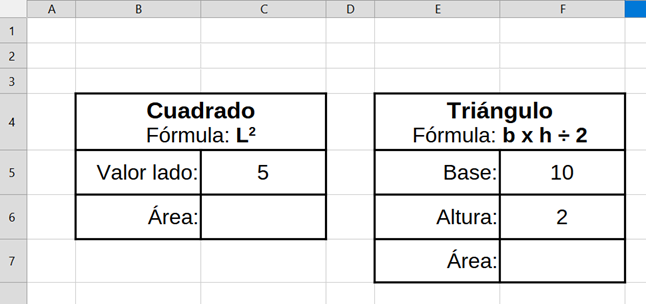
En la imagen aparece la fórmula: L²
La letra L representa la medida de un lado del cuadrado. Observa que el valor del lado se encuentra en la celda C5.
Sustituimos la letra L por la celda C5. Así la fórmula queda: C5²
Finalmente escribimos la fórmula en la celda C6 (recordando que el operador para la potencia es ^): =C5^2
Como la celda C5 contiene el valor 5 el resultado será 5^2, es decir, 25. Si el valor de la celda C5 cambia, entonces la fórmula cambiará para dar el resultado correcto.
Área del triángulo
En la imagen aparece la fórmula: b × h ÷ 2
.
Donde b = base y
h = altura
Observando la hoja: Base → F5 y Altura → F6
Sustituimos b y h: F5 × F6 ÷ 2
Finalmente en la celda F7 escribimos: =F5*F6/2
💻 PRÁCTICA 💻
Instrucciones
- En Drive dentro de la carpeta prácticas crea, a través del botón Nuevo, una Hoja de cálculo
- Como nombre del archivo escribe: Fórmulas
-
Crea el formato que se muestra más abajo (para el exponente, puedes copiarlo y pegarlo: ² )
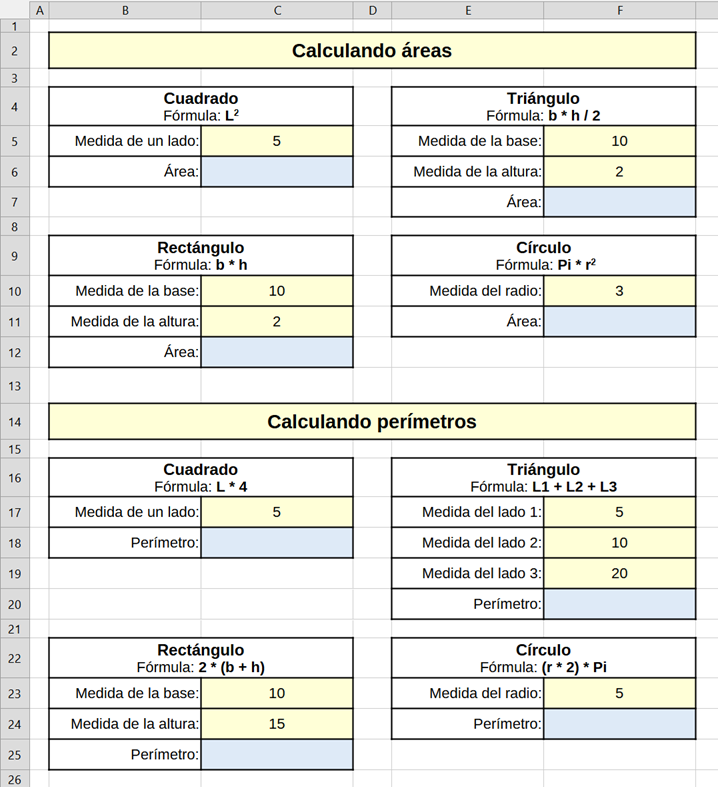
El formato tiene los rótulos de las columnas y de las filas, con el fin de que sepas en cuál celda va cada dato o fórmula y cuáles rangos debes combinar, así como qué filas debes hacer más altas o menos altas y qué columnas debes hacer más anchas o menos anchas.
-
Construye las fórmulas de las áreas y de los perímetros, en las celdas azules. Recuerda que
cuando empiezas el contenido de una celda con = debes terminar con enter, así la hoja de cálculo hará una operación y te dará el resultado.
Nota. Como ya debes saberlo Pi (π) tiene un valor de 3.1416 (aproximadamente), así que lo puedes sustituir por 3.1416